Comment les données circulent entre les appareils d’une maison connectée
Dans une maison, les appareils échangent des données par le réseau local, par Internet ou en combinant les deux. Comprendre le trajet de ces…
Des photos réparties entre téléphones, ordinateurs et services en ligne deviennent difficiles à retrouver et plus vulnérables aux pertes. Une méthode progressive permet de les regrouper, de les classer simplement et de vérifier que les sauvegardes sont accessibles.
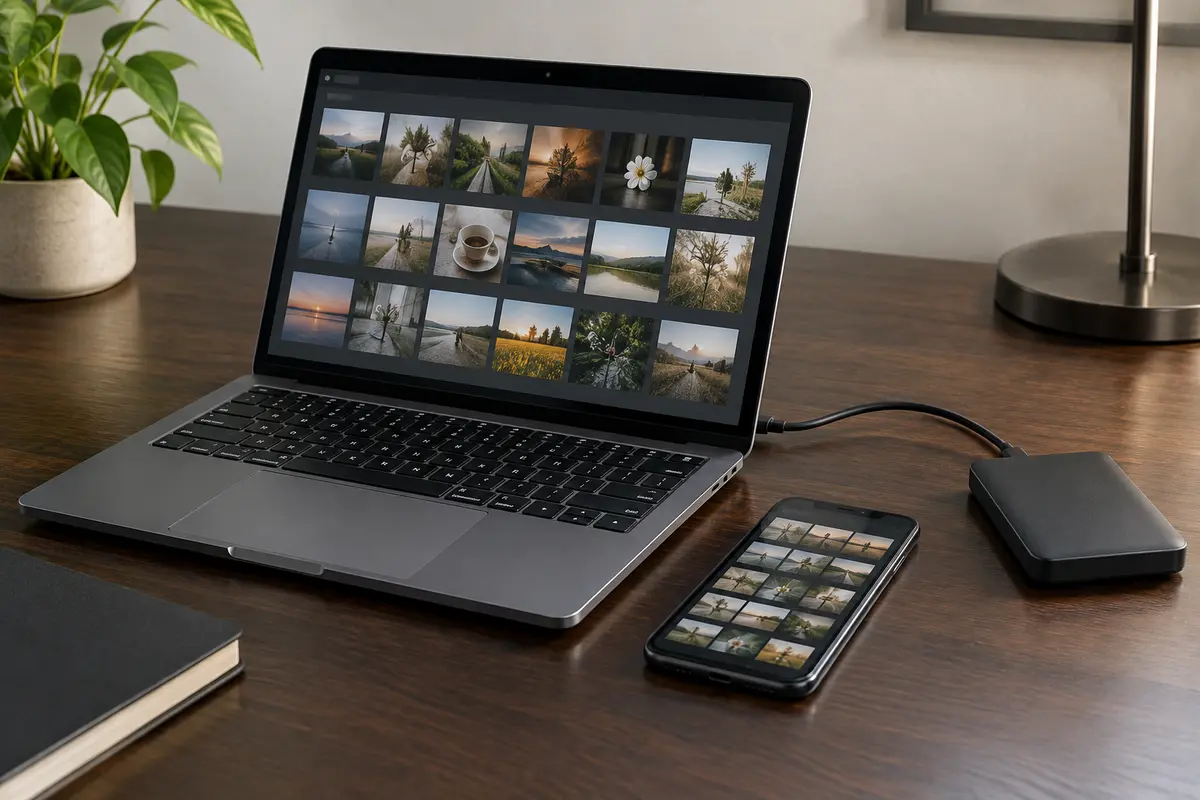
Les photos familiales s’accumulent souvent sur plusieurs appareils et dans différents espaces de stockage. Pour les retrouver sans supprimer par erreur un souvenir important, commencez par les regrouper, puis classez‑les avec des repères simples et prévoyez des sauvegardes distinctes.
Cette méthode convient aussi bien à une collection déjà bien organisée qu’à un ensemble de fichiers dispersés. L’objectif n’est pas de rendre chaque image parfaite, mais de savoir où la chercher et de pouvoir la récupérer si un appareil ou un compte devient inaccessible.
Avant de trier, repérez les endroits où vos images sont conservées : téléphones, ordinateurs, cartes mémoire, disques externes et espaces de stockage en ligne. Pensez aussi aux dossiers partagés par des proches. Cette vue d’ensemble évite de confondre une copie supplémentaire avec un original absent d’un autre appareil.
Choisissez ensuite un emplacement principal pour le classement. Il peut s’agir d’un dossier sur un ordinateur ou d’un espace en ligne, selon vos habitudes et votre accès à Internet. L’important est que cet emplacement soit facile à identifier et que les personnes concernées sachent comment y accéder.
Copiez les photos vers cet emplacement plutôt que de les déplacer immédiatement. Vérifiez que les fichiers s’ouvrent et que les images attendues sont présentes avant d’effacer quoi que ce soit sur leur appareil d’origine. Cette précaution limite les conséquences d’une erreur de manipulation ou d’un transfert interrompu.
Pour les fichiers provenant de plusieurs appareils, conservez si possible leurs informations d’origine, comme la date de prise de vue intégrée à l’image. Ces métadonnées aident les logiciels à présenter les photos dans un ordre cohérent. Si elles sont absentes ou erronées, le nom du fichier et les souvenirs des proches peuvent aussi aider à replacer une image dans son contexte.
Un doublon est une même image enregistrée plusieurs fois, parfois sous des noms différents. Les outils de tri peuvent signaler des fichiers identiques, mais ils ne repèrent pas toujours les copies redimensionnées, retouchées ou exportées dans un autre format. Comparez les images avant de choisir laquelle conserver.
Ne confondez pas doublon et photo ressemblante. Une rafale, des expressions différentes ou un léger changement de cadrage peuvent donner plusieurs images très proches, mais pas équivalentes. Gardez celles qui ont un intérêt pour vous, plutôt que de laisser un outil décider seul à partir de leur ressemblance visuelle.
Procédez par petits ensembles, par exemple en parcourant un dossier lié à une occasion ou à une période. Affichez les images côte à côte lorsque c’est possible, puis vérifiez la netteté, le cadrage et la présence éventuelle d’éléments qui donnent du sens à la scène. En cas d’hésitation, placez les fichiers concernés dans un dossier temporaire au lieu de les effacer immédiatement.
Une fois le tri terminé, videz ce dossier seulement après avoir vérifié que les photos retenues sont bien rangées et sauvegardées. Cette étape évite qu’une suppression faite sur un appareil connecté se répercute sur d’autres espaces synchronisés. La synchronisation facilite l’accès aux fichiers, mais elle ne remplace pas toujours une sauvegarde indépendante.
Un classement utile doit être compréhensible sans devoir se rappeler une règle compliquée. Vous pouvez organiser les dossiers par année, puis par événement ou par période, avec des noms explicites comme « vacances en famille » ou « anniversaire de Léa ». Si vous ne connaissez pas la date exacte, un intitulé approximatif mais honnête vaut mieux qu’une information inventée.
Évitez de multiplier les catégories. Une même photo pourrait entrer dans plusieurs dossiers, ce qui rend les règles difficiles à suivre et crée de nouvelles copies. Si votre système permet d’ajouter des mots-clés ou des favoris, utilisez‑les pour signaler les images importantes sans déplacer ni dupliquer les fichiers.
Les noms de fichiers peuvent également aider, mais renommer toutes les images n’est pas indispensable. Si vous le faites, privilégiez des mots simples et cohérents, sans effacer les informations intégrées aux fichiers. Pour des photos numérisées ou reçues sans date exploitable, ajoutez un contexte dans le nom du dossier ou dans les métadonnées quand l’outil le permet.
Enfin, choisissez des repères partagés avec vos proches. Un classement qui n’est compréhensible que par la personne qui l’a créé risque de perdre son utilité avec le temps. Expliquez où se trouve le dossier principal, comment sont nommés les ensembles et quelles images ne doivent pas être modifiées ou supprimées.
Conserver les photos à un seul endroit les expose à une panne, une perte, un vol ou une erreur de suppression. La synchronisation entre appareils ne protège pas nécessairement contre tous ces risques : une modification ou un effacement peut parfois être répercuté ailleurs. Prévoyez donc des copies indépendantes, conservées sur des supports ou dans des espaces qui ne dépendent pas entièrement du même appareil.
Une sauvegarde peut être réalisée sur un support externe, dans un espace en ligne ou en combinant ces solutions. Chaque option a ses contraintes. Un support externe doit être conservé avec soin et reconnecté pour actualiser les copies. Le stockage en ligne dépend d’un compte, d’une connexion et des conditions du service utilisé.
Protégez l’accès aux comptes concernés et assurez-vous que les personnes qui devront récupérer les photos savent où trouver les informations nécessaires. Si les images sont réparties dans des comptes personnels, clarifiez les accès et les modalités de partage avec les proches. Une copie dont personne ne peut ouvrir l’espace de stockage n’est pas une sauvegarde réellement utile.
Après le tri, copiez le dossier organisé vers les emplacements de sauvegarde. Lorsque vous ajoutez de nouvelles photos ou modifiez le classement, reportez ces changements dans les copies. Une habitude simple, associée à un rappel dans votre calendrier ou à une routine familiale, évite que les sauvegardes ne deviennent anciennes sans que vous vous en rendiez compte.
La présence d’un dossier ou d’une icône de synchronisation ne prouve pas à elle seule que toutes les images sont disponibles. Ouvrez les dossiers de sauvegarde et consultez des photos enregistrées à différents moments. Vérifiez qu’elles s’affichent correctement, que les fichiers ne sont pas incomplets et que les noms ou les dossiers restent compréhensibles.
Faites aussi un essai de récupération : copiez quelques images depuis une sauvegarde vers un emplacement distinct, puis ouvrez‑les. Cette vérification permet de repérer un support défectueux, un accès oublié ou une procédure de restauration trop compliquée. Si les fichiers sont chiffrés, assurez-vous de pouvoir retrouver le moyen de les déverrouiller, sans le stocker uniquement sur l’appareil qui contient les photos.
Après un changement de téléphone, d’ordinateur ou de compte, contrôlez que les sauvegardes fonctionnent encore. Vérifiez également que l’espace disponible permet d’accueillir les nouveaux fichiers. Si un support montre des signes de défaillance ou si l’accès à un compte pose problème, recopiez les images importantes vers un emplacement fiable avant de poursuivre le tri.
Comparez les fichiers, car des images presque identiques peuvent montrer des expressions ou des cadrages différents. Les outils de détection aident à repérer les copies exactes, mais une vérification visuelle reste utile avant toute suppression.
Il peut faciliter l’accès aux images, mais il dépend d’un compte et d’un service en ligne. Garder une copie indépendante réduit le risque que toutes les photos dépendent du même accès.
Ouvrez des photos depuis l’emplacement de sauvegarde et vérifiez qu’elles s’affichent correctement. Essayez aussi de récupérer quelques fichiers vers un autre dossier pour vous assurer que la restauration est possible.
Les prix indiqués sont ceux constatés à la date mentionnée ; seul le prix affiché lors de la commande fait foi.

Dans une maison, les appareils échangent des données par le réseau local, par Internet ou en combinant les deux. Comprendre le trajet de ces…

Un appareil en veille paraît éteint, mais certains de ses circuits restent alimentés. Cette consommation peut permettre de recevoir une commande, de…

Les soirées passées à la maison et les visites de proches sollicitent davantage le réseau, les écrans et les points de recharge. Quelques…

Un appareil connecté, une commande à distance et une automatisation ne désignent pas la même fonction. Ces repères vous aident à comprendre ce qui…